Shopelo + SimPay: jak uruchomić płatności online w sklepie Shopelo

SimPay został dodany do listy operatorów płatności obsługiwanych przez platformę Shopelo. Dzięki temu możesz połączyć swój sklep na Shopelo z SimPay bezpośrednio z poziomu panelu administracyjnego, bez programowania i bez instalowania dodatkowych wtyczek.
W tym poradniku przeprowadzimy Cię przez cały proces krok po kroku: od znalezienia integracji w panelu Shopelo, przez konfigurację usługi w panelu SimPay, aż po przepisanie trzech kluczowych wartości i aktywację połączenia.
Czym jest Shopelo?
Shopelo.pl to polska platforma e-commerce w modelu SaaS (sklep w abonamencie), która pozwala uruchomić własny sklep internetowy w kilka minut. Dostajesz w niej wszystko, czego potrzebujesz, by zacząć sprzedawać online: wygląd sklepu, hosting, domenę, certyfikat SSL, a także sprzedaż wielokanałową (Facebook, Allegro, Erli, Zakupy Google) i obsługę dostaw do Paczkomatów. Shopelo oferuje 14 dni bezpłatnego okresu testowego.
Czym jest SimPay?
SimPay to polski operator płatności online dla e-commerce i gamingu. W jednej integracji udostępniasz klientom najpopularniejsze metody płatności:
- BLIK, najszybsza i najczęściej wybierana metoda płatności w Polsce,
- szybkie przelewy (pay-by-link) z największych banków,
- karty płatnicze,
- Paysafecard,
- SMS Premium oraz Direct Billing.
SimPay działa bez miesięcznego abonamentu (płacisz wyłącznie prowizję od transakcji), oferuje codzienne wypłaty środków, jeden panel do zarządzania transakcjami oraz wsparcie techniczne w języku polskim.
Co będzie Ci potrzebne przed startem
- Aktywne i zweryfikowane konto w SimPay. Jeśli go nie masz, załóż konto i przejdź procedurę weryfikacyjną.
- Sklep na platformie Shopelo z dostępem do panelu administracyjnego.
- Około 5 do 10 minut. To szybki proces.
W trakcie integracji przeniesiesz do Shopelo trzy wartości z panelu SimPay:
- ID usługi do pola „ID" w Shopelo,
- Klucz do sygnatury IPN do pola „Klucz do sygnatury IPN" w Shopelo,
- Hasło / Bearer Token do pola „Hasło / Bearer Token" w Shopelo.
Krok 1. Znajdź integrację SimPay w panelu Shopelo
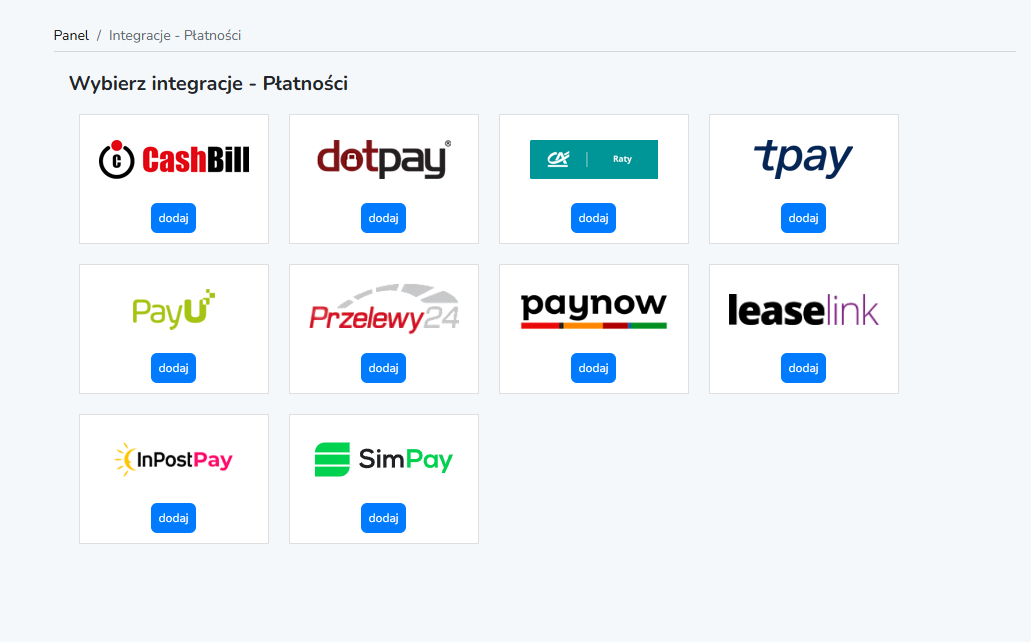
Zaloguj się do panelu Shopelo i przejdź do sekcji Integracje → Płatności. Zobaczysz listę dostępnych operatorów płatności (m.in. CashBill, dotpay, tpay, PayU, Przelewy24, paynow, InPostPay). Odszukaj kafelek SimPay i kliknij dodaj.
Krok 2. Otwórz formularz „Dodaj integrację"
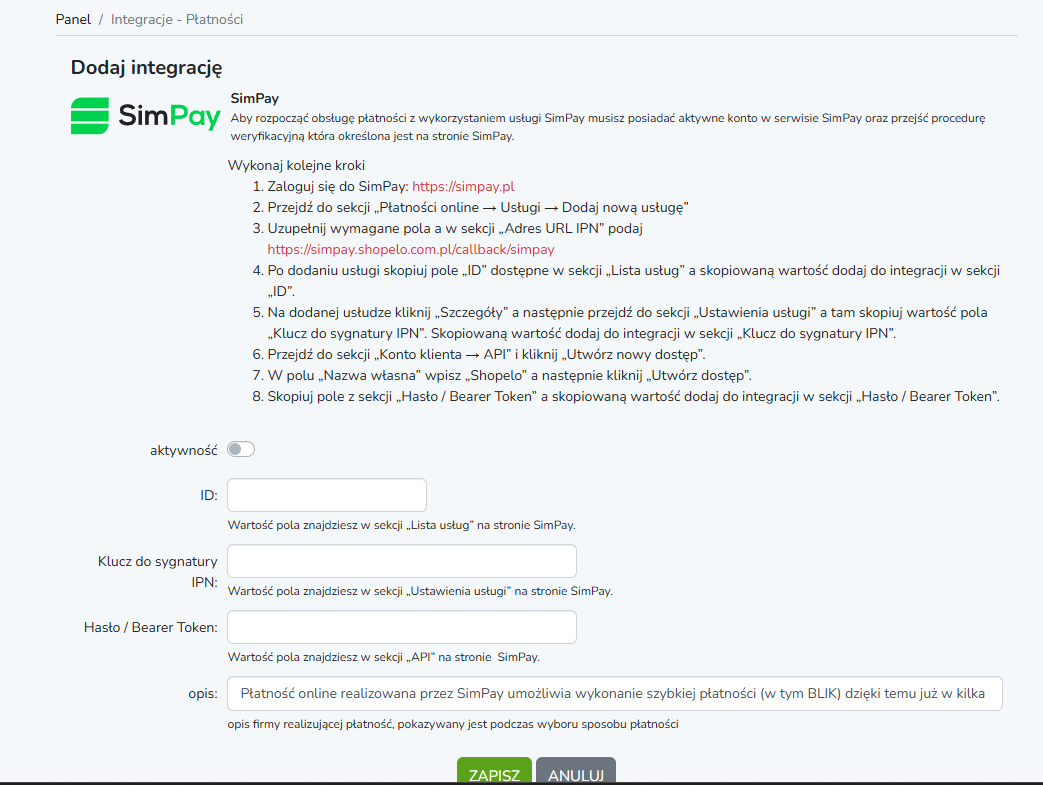
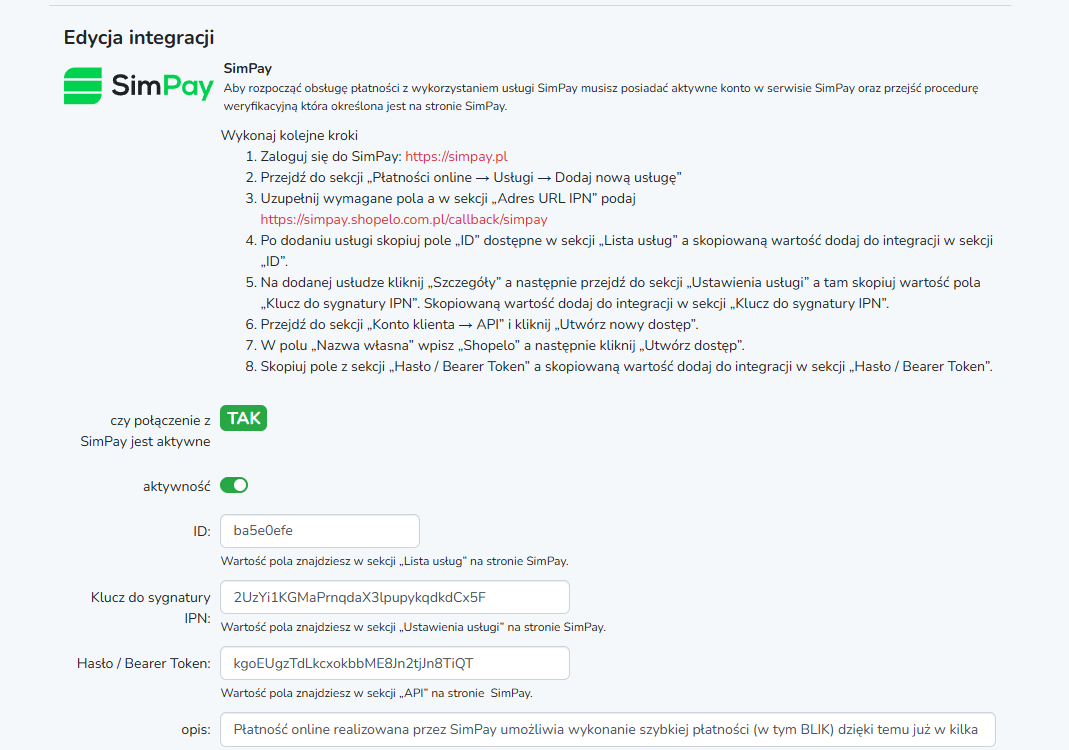
Po kliknięciu „dodaj" pojawi się formularz Dodaj integrację – SimPay. Znajdziesz w nim instrukcję oraz pola do uzupełnienia:
- ID,
- Klucz do sygnatury IPN,
- Hasło / Bearer Token,
- opis (tekst pokazywany klientowi przy wyborze metody płatności),
- przełącznik aktywność.
Na tym etapie pozostaw ten ekran otwarty. Wartości do pól pozyskamy w panelu SimPay w kolejnych krokach.
Krok 3. Dodaj usługę „Płatności online" w SimPay
W nowej karcie przeglądarki zaloguj się do panelu SimPay i przejdź do:
Płatności online → Usługi → Dodaj nową usługę
Uzupełnij wymagane dane sklepu, a w polu Adres URL IPN wpisz adres podany przez Shopelo:
https://<twoja domena>/callback/simpay
Czym jest IPN? IPN (Instant Payment Notification) to mechanizm, który automatycznie powiadamia sklep o dokonanej płatności. Dzięki niemu Shopelo natychmiast otrzymuje informację, że transakcja zakończyła się sukcesem, i może od razu zaktualizować status zamówienia.
Krok 4. Skopiuj „ID" usługi
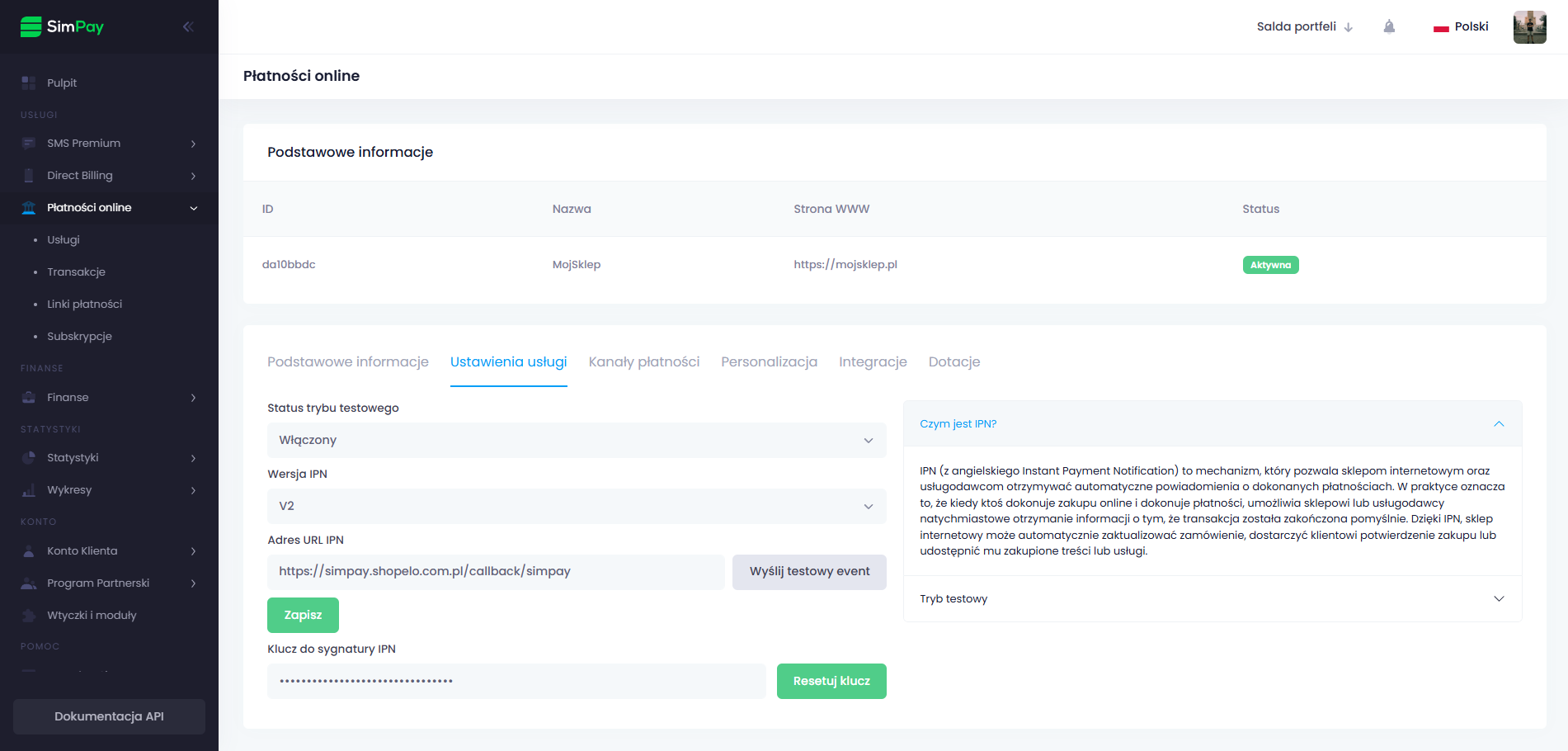
Po zapisaniu usługi wróć do listy w sekcji Płatności online → Usługi. Przy nowej usłudze znajdziesz pole ID (np. da10bbdc). Skopiuj tę wartość i wklej ją do pola ID w formularzu integracji w Shopelo.
Krok 5. Skopiuj „Klucz do sygnatury IPN"
Na dodanej usłudze kliknij Szczegóły, a następnie przejdź do zakładki Ustawienia usługi. Znajdziesz tam pole Klucz do sygnatury IPN. Skopiuj jego wartość i wklej do pola Klucz do sygnatury IPN w Shopelo.
Upewnij się, że Wersja IPN jest ustawiona zgodnie z wymaganiami integracji (na zrzucie: V2). Możesz też skorzystać z przycisku Wyślij testowy event, aby sprawdzić poprawność adresu IPN.
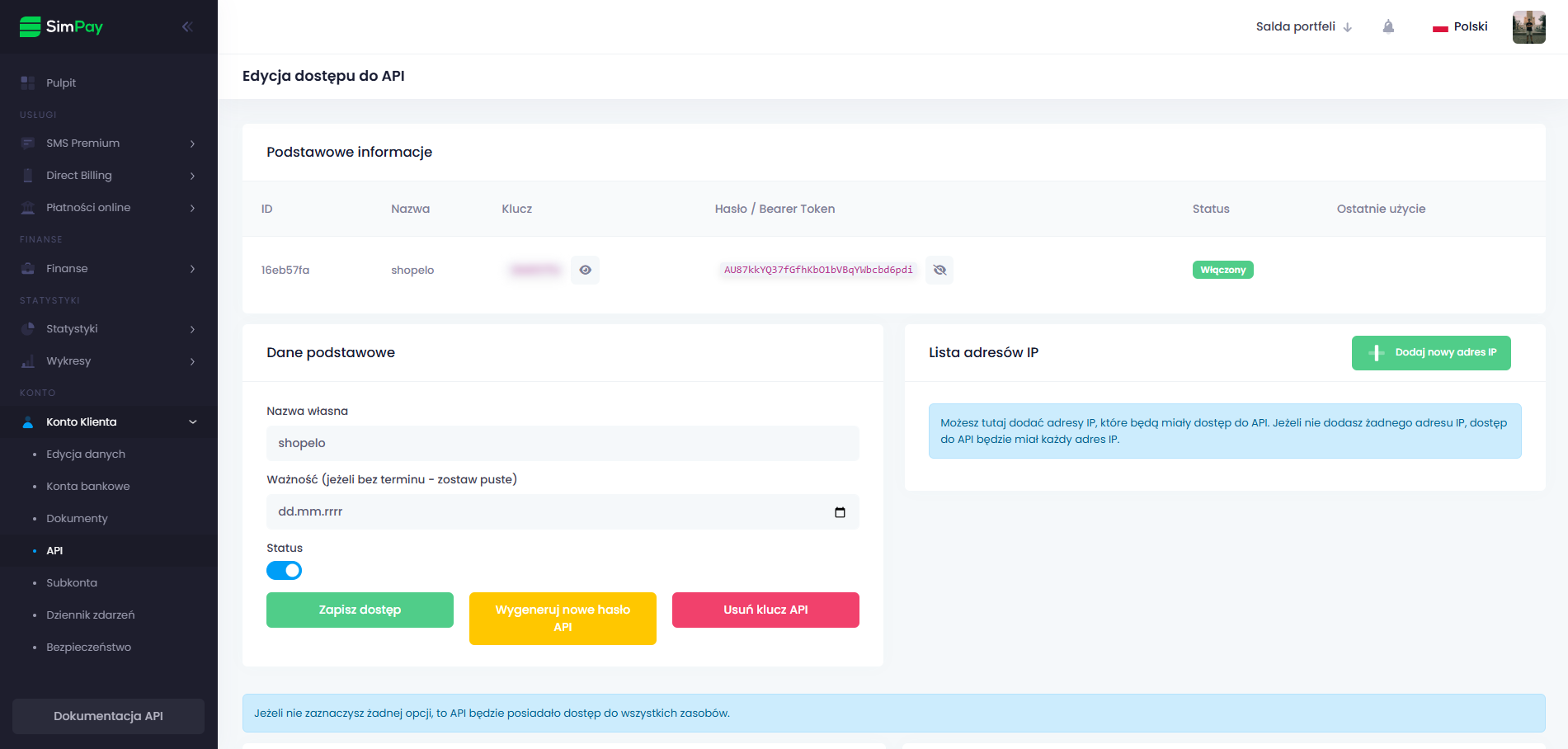
Krok 6. Utwórz dostęp do API w SimPay
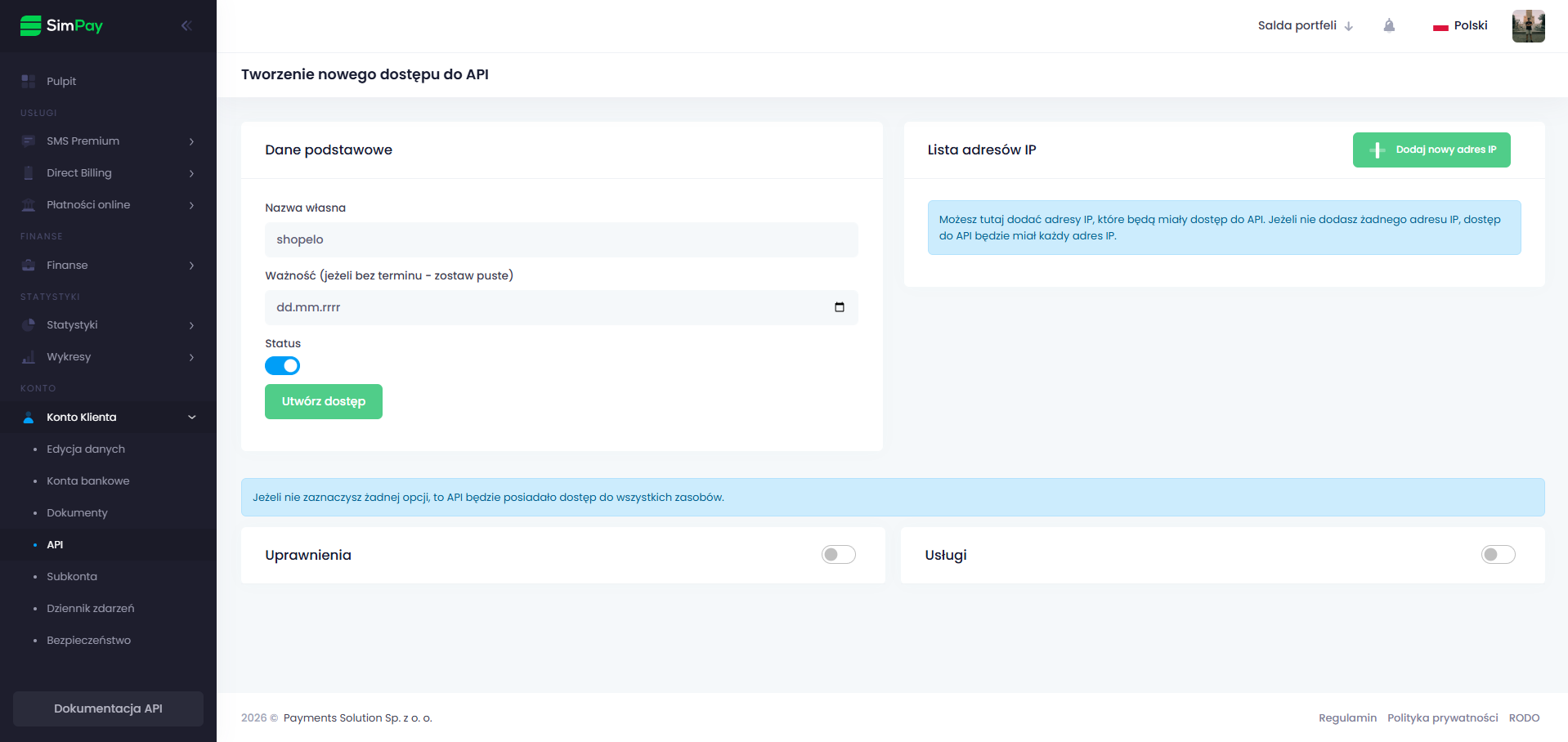
Kolejnym elementem jest token API. W panelu SimPay przejdź do:
Konto Klienta → API → Utwórz nowy dostęp
W polu Nazwa własna wpisz np. shopelo, ustaw status na aktywny i kliknij Utwórz dostęp.
Jeśli nie dodasz żadnego adresu IP na liście, dostęp do API będzie miał każdy adres. Aby zwiększyć bezpieczeństwo, możesz ograniczyć dostęp, dodając wybrane adresy IP.
Krok 7. Skopiuj „Hasło / Bearer Token"
Po utworzeniu dostępu otwórz jego szczegóły (Edycja dostępu do API). Znajdziesz tam pole Hasło / Bearer Token. Kliknij ikonę podglądu, skopiuj wartość i wklej ją do pola Hasło / Bearer Token w formularzu integracji w Shopelo.
Token traktuj jak hasło i nie udostępniaj go osobom trzecim. W razie potrzeby możesz go w każdej chwili zmienić przyciskiem Wygeneruj nowe hasło API.
Krok 8. Uzupełnij dane i zapisz integrację w Shopelo
Wróć do panelu Shopelo. W formularzu integracji powinieneś mieć teraz uzupełnione trzy pola:
| Pole w Shopelo | Skąd pochodzi w SimPay |
|---|---|
| ID | Płatności online → Usługi → Lista usług (pole „ID") |
| Klucz do sygnatury IPN | Usługa → Ustawienia usługi (pole „Klucz do sygnatury IPN") |
| Hasło / Bearer Token | Konto Klienta → API → dostęp „shopelo" (pole „Hasło / Bearer Token") |
Dodatkowo:
- przełącz aktywność na włączoną,
- w polu opis możesz wpisać tekst, który zobaczy klient przy wyborze płatności, np.: „Płatność online realizowana przez SimPay umożliwia wykonanie szybkiej płatności (w tym BLIK)...",
- kliknij ZAPISZ.
Krok 9. Sprawdź, czy połączenie jest aktywne
Po zapisaniu Shopelo wyświetli status „czy połączenie z SimPay jest aktywne: TAK". Oznacza to, że integracja działa poprawnie, a Twój sklep jest gotowy do przyjmowania płatności przez SimPay.
Test na koniec: zalecamy wykonanie testowego zamówienia (np. w trybie testowym SimPay), aby upewnić się, że płatność przechodzi, a status zamówienia w Shopelo aktualizuje się automatycznie dzięki IPN.
Najczęstsze pytania i problemy
Połączenie pokazuje „NIE" lub status nieaktywny.
Sprawdź, czy wszystkie trzy wartości (ID, Klucz do sygnatury IPN, Hasło / Bearer Token) zostały skopiowane w całości, bez spacji na początku lub na końcu. Upewnij się też, że dostęp do API w SimPay ma status „Włączony".
Płatność przechodzi, ale zamówienie nie zmienia statusu.
To zwykle kwestia adresu IPN. Zweryfikuj, czy w usłudze SimPay w polu Adres URL IPN widnieje dokładnie https://<twoja domena>/callback/simpay oraz czy ustawiona jest właściwa Wersja IPN. Pomocny będzie przycisk Wyślij testowy event.
Nie mogę dodać usługi w SimPay.
Obsługa płatności wymaga aktywnego i zweryfikowanego konta w SimPay. Jeśli konto nie przeszło jeszcze weryfikacji, dokończ ją przed integracją.
Podsumowanie
Integracja Shopelo z SimPay to prosty sposób, aby zaoferować klientom Twojego sklepu nowoczesne metody płatności, z BLIK-iem na czele. Cały proces sprowadza się do skopiowania trzech wartości z panelu SimPay do panelu Shopelo oraz przełączenia integracji na aktywną.
Nie masz jeszcze konta? Załóż konto w SimPay. Rejestracja zajmuje kilka minut, a opłatę ponosisz wyłącznie wtedy, gdy zarabiasz.